
Primeros pasos
Esta guía te muestra la configuración inicial de CashMap.
1. Inicia sesión
Sección titulada «1. Inicia sesión»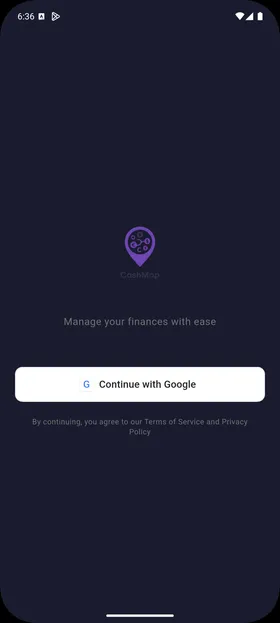
Abre CashMap e inicia sesión con tu cuenta de Google. Este es el único método de autenticación disponible — asegura que tus datos se sincronicen de forma segura entre dispositivos.
2. Completa el onboarding
Sección titulada «2. Completa el onboarding»La primera vez que inicies sesión, CashMap te guía por 3 pantallas de configuración:
Pantalla 1 — Bienvenida
Sección titulada «Pantalla 1 — Bienvenida»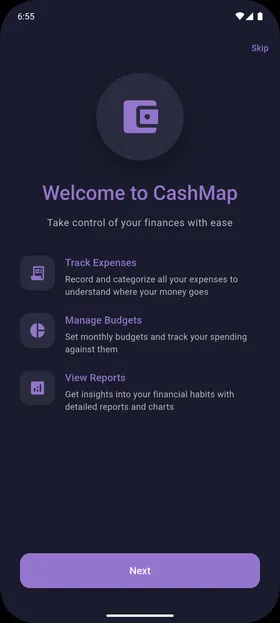
Un resumen de las funciones principales: seguimiento de gastos, presupuestos y reportes. Toca Siguiente para continuar.
Pantalla 2 — Idioma y moneda
Sección titulada «Pantalla 2 — Idioma y moneda»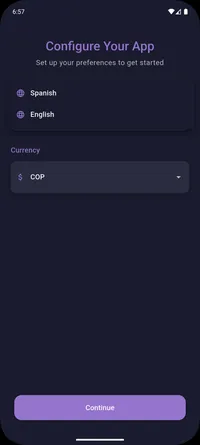
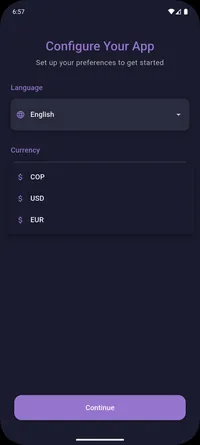
Elige tu idioma preferido (Español o English) y selecciona tu moneda principal. Puedes cambiar estos valores más adelante desde Ajustes.
Pantalla 3 — Presupuesto y categorías
Sección titulada «Pantalla 3 — Presupuesto y categorías»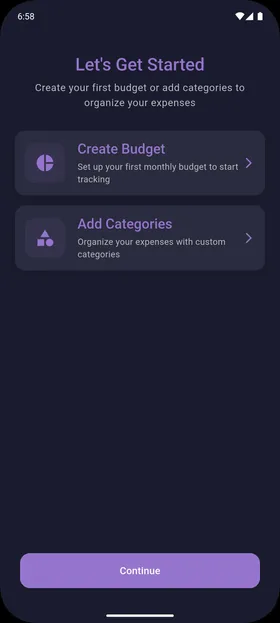
Decide cómo empezar:
- Crear presupuesto — configura tu primer presupuesto mensual por categoría.
- Añadir categorías — personaliza las categorías con las que organizarás tus gastos.
Puedes hacer ambas cosas desde la app en cualquier momento.
3. Crea tu primera cuenta
Sección titulada «3. Crea tu primera cuenta»Desde la página Cuentas, toca el botón + y completa:
- Nombre — p. ej. “Cuenta corriente principal”
- Tipo — Banco, efectivo, tarjeta de crédito, etc.
- Saldo inicial — Saldo actual de la cuenta
- Moneda — La moneda de la cuenta
Puedes añadir tantas cuentas como necesites, cada una en una moneda diferente si lo prefieres.
4. Revisa las categorías por defecto
Sección titulada «4. Revisa las categorías por defecto»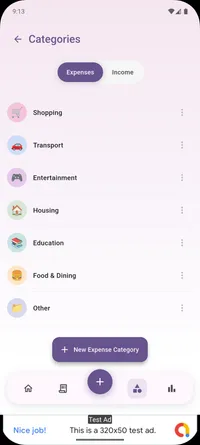
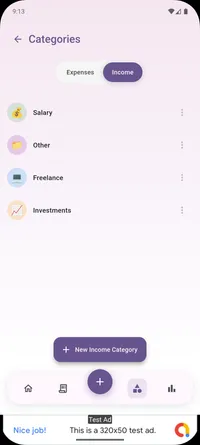
CashMap incluye categorías por defecto listas para usar:
- Gastos: Shopping, Transport, Entertainment, Housing, Education, Food & Dining, Other
- Ingresos: Salary, Freelance, Investments, Other
Desde la página Categorías puedes:
- Editar sus nombres, íconos, colores y presupuestos
- Eliminar categorías que no necesites
- Crear nuevas con el botón + New Expense/Income Category
5. Añade tu primera transacción
Sección titulada «5. Añade tu primera transacción»Desde la pantalla principal, toca el botón + y elige Gasto o Ingreso. Completa:
- Monto
- Cuenta
- Categoría
- Fecha
- Opcional: título, descripción, foto del recibo
Guárdalo y verás tu saldo actualizado inmediatamente.
¿Qué sigue?
Sección titulada «¿Qué sigue?»- Añade más cuentas si manejas varias tarjetas o monedas
- Personaliza tus categorías de gastos e ingresos
- Configura presupuestos para cada categoría
- Prueba el escaneo de recibos para acelerar la entrada de datos
- Explora reportes para visualizar tendencias y comparar meses
- Revisa el plan Gratis vs. Pro para decidir si te interesa actualizar